功能 / 屏幕录制

功能

家长控制屏幕录制

在支持的设备上捕获屏幕活动——面向父母与监护人,仅限经授权使用。

父母选用原因:了解屏幕录制相关动态——经授权的家长监护,不是秘密跟踪成年人。查看套餐 · 免费演示。

  • Sidearo 覆盖主流应用,包括 Snapchat、WhatsApp 和 Facebook Messenger。

  • Snapchat 消息消失了?若在消失前已捕获,屏幕录制仍可能让您看到。
  • 用可视化的活动快照,您更有依据与孩子沟通。

免费演示——无需信用卡 · 支持 Android

屏幕录制

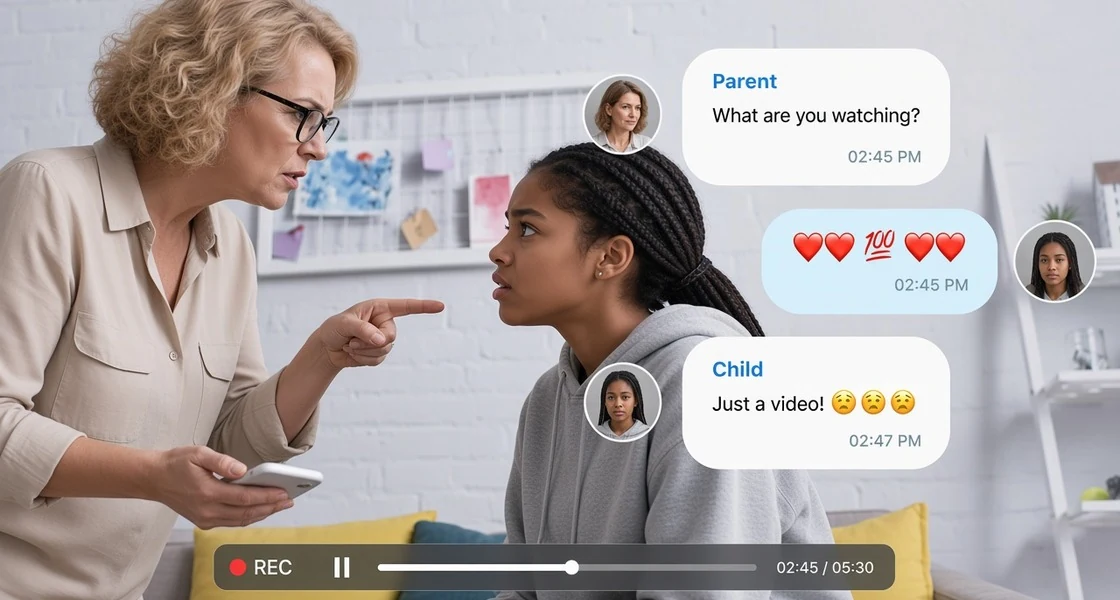
查看社交媒体截图

Sidearo 覆盖主流应用,包括 Snapchat、WhatsApp 和 Facebook Messenger。

查看社交媒体截图

查看已删除的消息

Snapchat 消息消失了?若在消失前已捕获,您仍可能看到相关内容。

查看已删除的消息

确保聊天更安全

用可视化的活动快照,您更有依据与孩子沟通。

确保聊天更安全

如何使用本 Sidearo 功能

三步清晰流程——与整套家长工具包路径一致。

第 1 步——选择套餐

打开定价,或先试用免费演示(无需信用卡)。

第 2 步——经授权设置

在您管理的孩子手机上安装。按设置指南操作。

第 3 步——在控制台查看

打开控制台,在支持的范围内查看屏幕活动截图。

准备好用 Sidearo 监护了吗?

先打开免费演示,或直接查看定价——每个套餐都是同一套工具包。

常见问题

关于本 Sidearo 功能的快速解答。

屏幕录制如何工作?

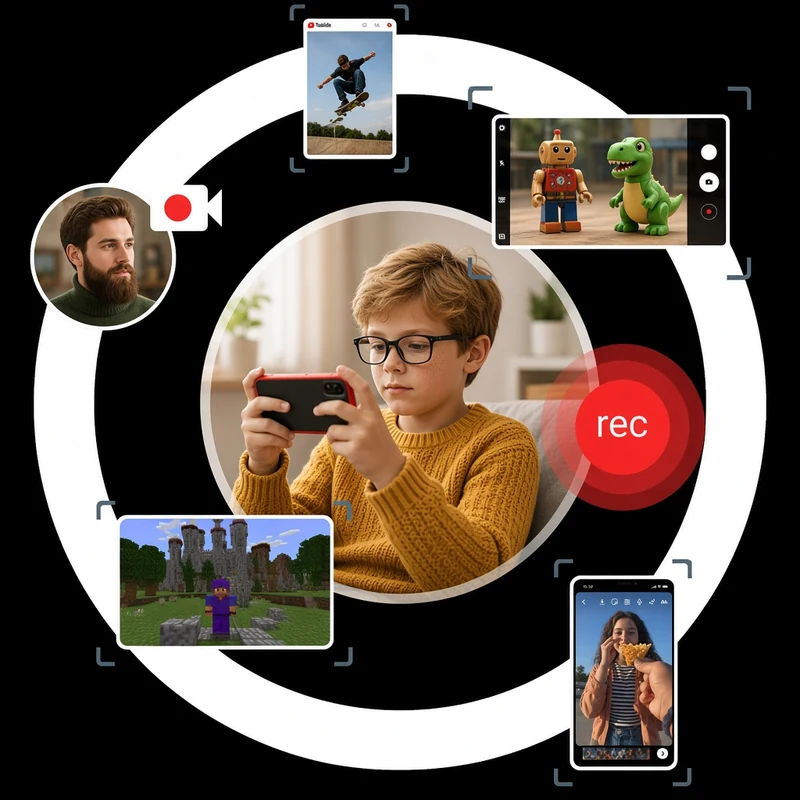
孩子切换应用很快。Sidearo 的屏幕录制(在支持的设备上)会捕获您管理的孩子手机上的屏幕活动,并将截图同步到控制台,便于您结合情境与孩子讨论——仅限经授权的家长使用。

键盘记录和屏幕录制有什么区别?

二者不同:键盘记录捕获键入内容;屏幕录制呈现屏幕上显示的内容(应用、媒体与布局)。Sidearo 在支持的范围内同时提供两者,便于家长选择合适的情境。

屏幕录制适合监督作业吗?

当孩子用手机做作业时,家长需要清晰了解而不必反复索要手机。Sidearo 的屏幕录制(在支持的设备上)可帮助您判断专注时间是否真实——游戏、聊天还是学习——从而制定公平的家规。

屏幕录制如何帮助安全?

随着青少年社交圈扩大——包括交友应用——家长可能需要更清晰的背景。来自管理手机的屏幕截图可显示他们在 Messenger、WhatsApp 或 Snapchat 等与谁聊天,便于在风险出现时及早介入。

家长如何设置屏幕录制?

在您管理的孩子手机上安装 Sidearo 即可开始。若您已在使用 Sidearo,无需额外步骤——屏幕录制可在控制台中使用。

如何启用屏幕录制?

在您管理的孩子手机上完成经授权设置后,打开控制台查看新的屏幕截图(在可用时)。请明确家庭规则,并仅在具备合法家长监护权限时使用本功能。

在对比监护 App?

了解 Sidearo 与 mSpy、ClevGuard、KidsGuard Pro 的差异——然后试用免费演示。

Sidearo 对比 mSpy · Sidearo 对比 ClevGuard · 对比 KidsGuard Pro · 全部对比 · 试用演示

试用演示 查看套餐