功能 / 螢幕錄製

功能

家長控制螢幕錄製

在支援的裝置上捕獲螢幕活動——面向父母與監護人,僅限經授權使用。

父母選用原因:瞭解螢幕錄製相關動態——經授權的家長監護,不是秘密跟蹤成年人。檢視套餐 · 免費演示。

  • Sidearo 覆蓋主流應用,包括 Snapchat、WhatsApp 和 Facebook Messenger。

  • Snapchat 訊息消失了?若在消失前已捕獲,螢幕錄製仍可能讓您看到。
  • 用視覺化的活動快照,您更有依據與孩子溝通。

免費演示——無需信用卡 · 支援 Android

螢幕錄製

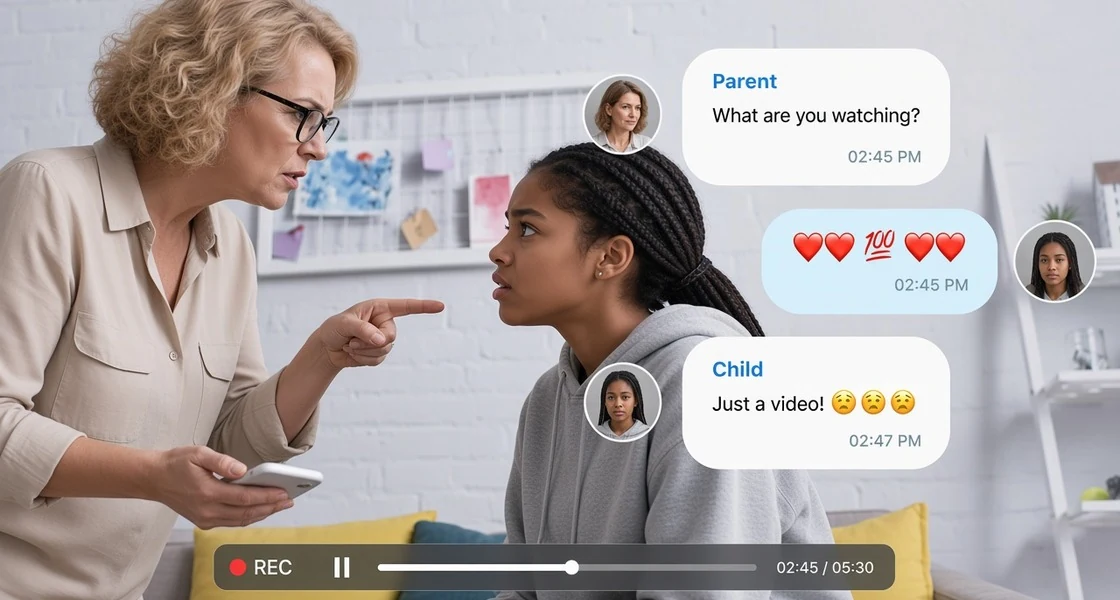
檢視社交媒體截圖

Sidearo 覆蓋主流應用,包括 Snapchat、WhatsApp 和 Facebook Messenger。

檢視社交媒體截圖

檢視已刪除的訊息

Snapchat 訊息消失了?若在消失前已捕獲,您仍可能看到相關內容。

檢視已刪除的訊息

確保聊天更安全

用視覺化的活動快照,您更有依據與孩子溝通。

確保聊天更安全

如何使用本 Sidearo 功能

三步清晰流程——與整套家長工具包路徑一致。

第 1 步——選擇套餐

開啟定價,或先試用免費演示(無需信用卡)。

第 2 步——經授權設定

在您管理的孩子手機上安裝。按設定指南操作。

第 3 步——在控制檯檢視

開啟控制檯,在支援的範圍內檢視螢幕活動截圖。

準備好用 Sidearo 監護了嗎?

先開啟免費演示,或直接檢視定價——每個套餐都是同一套工具包。

常見問題

關於本 Sidearo 功能的快速解答。

螢幕錄製如何工作?

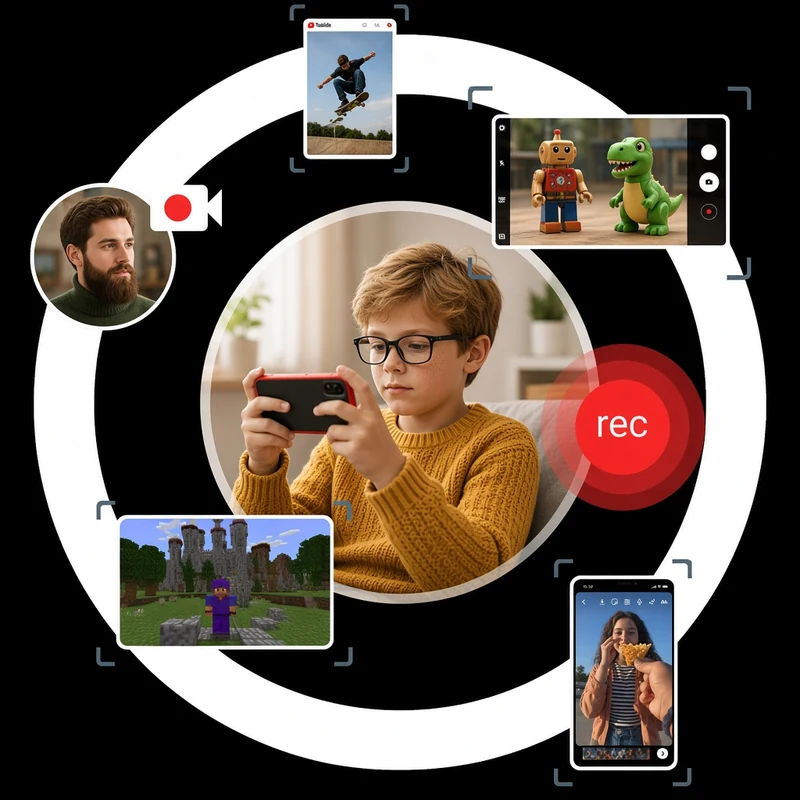
孩子切換應用很快。Sidearo 的螢幕錄製(在支援的裝置上)會捕獲您管理的孩子手機上的螢幕活動,並將截圖同步到控制檯,便於您結合情境與孩子討論——僅限經授權的家長使用。

鍵盤記錄和螢幕錄製有什麼區別?

二者不同:鍵盤記錄捕獲鍵入內容;螢幕錄製呈現螢幕上顯示的內容(應用、媒體與佈局)。Sidearo 在支援的範圍內同時提供兩者,便於家長選擇合適的情境。

螢幕錄製適合監督作業嗎?

當孩子用手機做作業時,家長需要清晰瞭解而不必反覆索要手機。Sidearo 的螢幕錄製(在支援的裝置上)可幫助您判斷專注時間是否真實——遊戲、聊天還是學習——從而制定公平的家規。

螢幕錄製如何幫助安全?

隨著青少年社交圈擴大——包括交友應用——家長可能需要更清晰的背景。來自管理手機的螢幕截圖可顯示他們在 Messenger、WhatsApp 或 Snapchat 等與誰聊天,便於在風險出現時及早介入。

家長如何設定螢幕錄製?

在您管理的孩子手機上安裝 Sidearo 即可開始。若您已在使用 Sidearo,無需額外步驟——螢幕錄製可在控制檯中使用。

如何啟用螢幕錄製?

在您管理的孩子手機上完成經授權設定後,開啟控制檯檢視新的螢幕截圖(在可用時)。請明確家庭規則,並僅在具備合法家長監護許可權時使用本功能。

在對比監護 App?

瞭解 Sidearo 與 mSpy、ClevGuard、KidsGuard Pro 的差異——然後試用免費演示。

Sidearo 對比 mSpy · Sidearo 對比 ClevGuard · 對比 KidsGuard Pro · 全部對比 · 試用演示

試用演示 檢視套餐