功能 / 實時螢幕

功能

Sidearo 實時螢幕流式檢視

在需要上下文時檢視螢幕——經授權的家長監護。

父母選用原因:瞭解近實時螢幕畫面——經授權的家長監護,不是秘密跟蹤成年人。檢視套餐 · 免費演示。

  • 按螢幕上呈現的樣子檢視應用、聊天與瀏覽內容。
  • 在控制檯按需開始或停止流式檢視,需要時再細看。
  • 流式檢視過程中可截圖,便於事後回顧細節。

免費演示——無需信用卡 · 支援 Android

實時螢幕

五步輕鬆檢視手機實時畫面

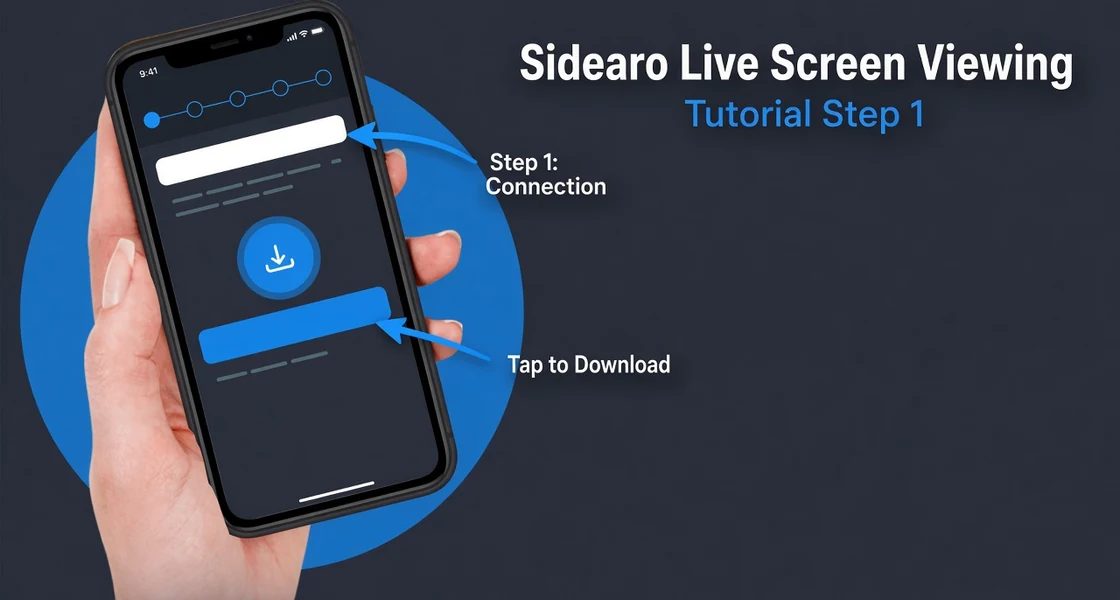
  1. 第 1 步。 註冊並在您管理的孩子裝置上安裝 Sidearo。
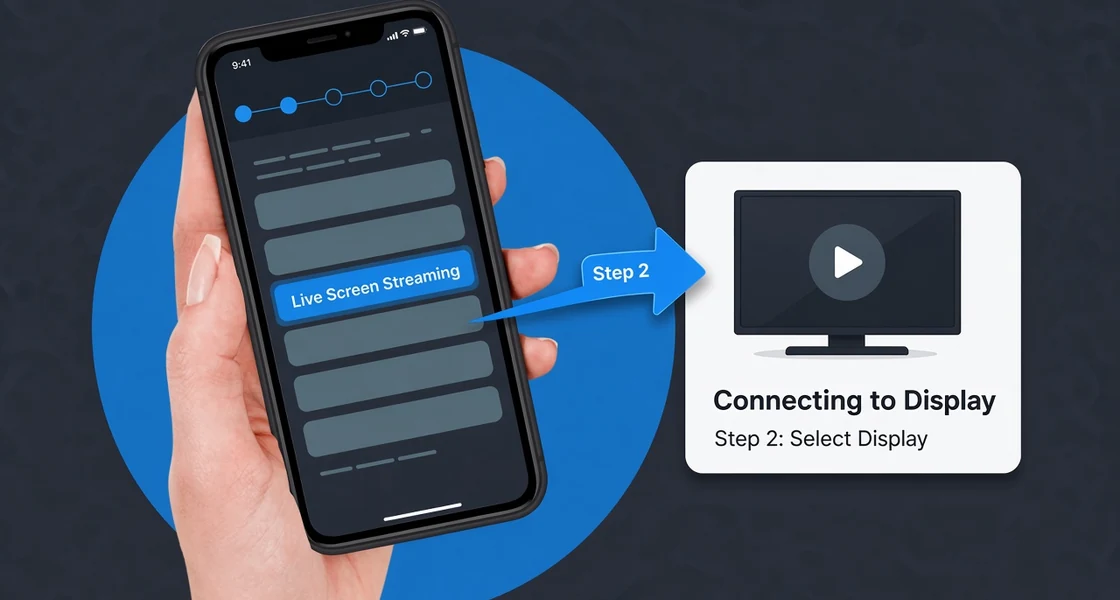
  2. 第 2 步。 開啟 Sidearo 控制檯,找到實時螢幕流式檢視區域。
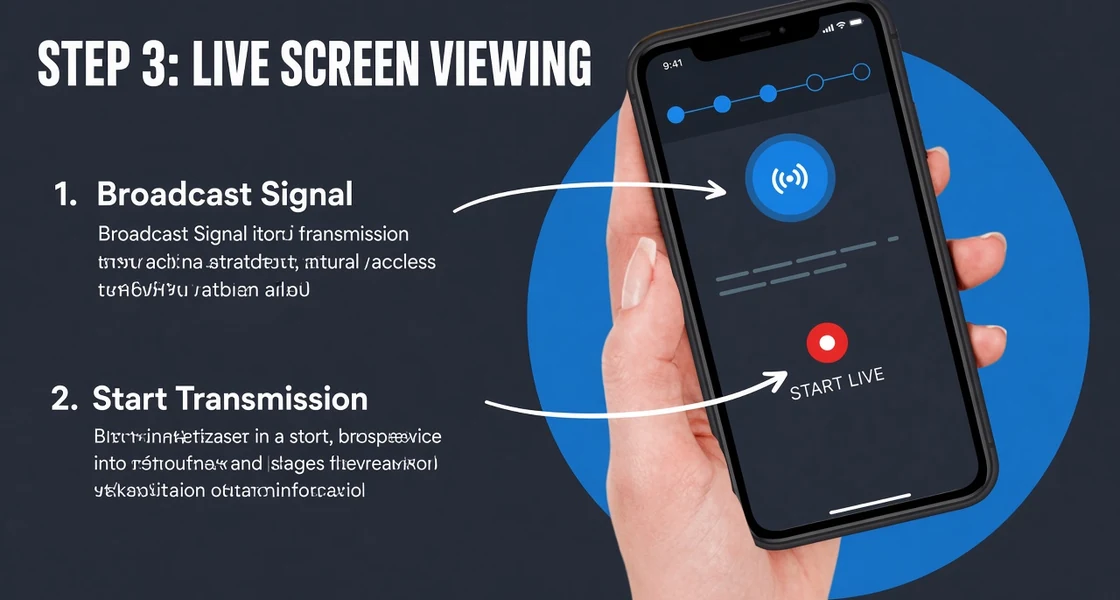
  3. 第 3 步。 點選「開始直播」啟動實時螢幕。
  4. 第 4 步。 在您自己的螢幕上近實時檢視孩子手機畫面。
  5. 第 5 步。 截圖儲存,便於稍後回顧。

第 1 步

註冊並在您管理的孩子裝置上安裝 Sidearo。

第 1 步

第 2 步

開啟 Sidearo 控制檯,找到實時螢幕流式檢視區域。

第 2 步

第 3 步

點選「開始直播」啟動實時螢幕。

第 3 步
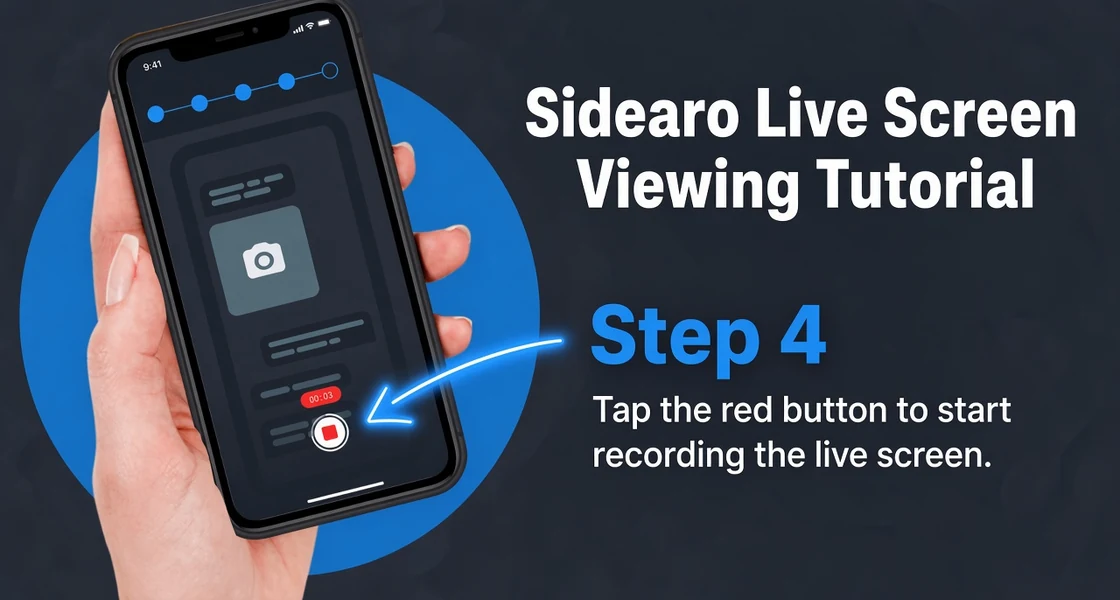
第 4 步

第 4 步

在您自己的螢幕上近實時檢視孩子手機畫面。

第 5 步

第 5 步

截圖儲存,便於稍後回顧。

如何使用本 Sidearo 功能

三步清晰流程——與整套家長工具包路徑一致。

第 1 步——選擇套餐

開啟定價,或先試用免費演示(無需信用卡)。

第 2 步——經授權設定

在您管理的孩子手機上安裝。按設定指南操作。

第 3 步——在控制檯檢視

開啟控制檯,在支援的範圍內進行近實時螢幕檢視。

準備好用 Sidearo 監護了嗎?

先開啟免費演示,或直接檢視定價——每個套餐都是同一套工具包。

常見問題

關於本 Sidearo 功能的快速解答。

能看到他人的手機螢幕嗎?

可以——只要您希望監護的裝置上已安裝並完成了經授權的螢幕檢視工具。

實時螢幕流式 App 如何工作?

類似用 Chromecast 將手機投屏到電視:在手機上操作,畫面出現在另一端。實時螢幕檢視也類似——只是畫面傳送到您瀏覽器中的私密 Sidearo 監護賬戶,而不是電視。

孩子會知道我能檢視他們的螢幕嗎?

實時螢幕面向在您管理手機上的父母與監護人。請在需要即時瞭解情況時使用,並配合清晰的家庭規則——不是用於秘密監視成年人。

實時螢幕流式檢視與截圖監護有什麼區別?

若需檢視他人手機螢幕,您有多種選擇。實時檢視可在他們使用手機時近乎同步看到畫面;截圖工具則提供使用過程中的靜態照片。Sidearo 兩者兼備。

能檢視他人螢幕的 App 安全嗎?

並非所有應用都足夠安全,但 Sidearo 採用加密技術,將內容安全、私密地傳輸到您的專屬賬戶,降低被惡意第三方檢視的風險。

為什麼我想在自己的手機上檢視孩子的螢幕?

許多使用者是關心孩子上網行為的家長:有人擔心網路欺凌,有人擔心接觸陌生人或危險內容,也有人只想確認手機使用更安全。在您管理的孩子手機上,經授權的實時螢幕能帶來額外安心。

在對比監護 App?

瞭解 Sidearo 與 mSpy、ClevGuard、KidsGuard Pro 的差異——然後試用免費演示。

Sidearo 對比 mSpy · Sidearo 對比 ClevGuard · 對比 KidsGuard Pro · 全部對比 · 試用演示

試用演示 檢視套餐