功能 / 控制面板

功能

家長控制面板儀表盤

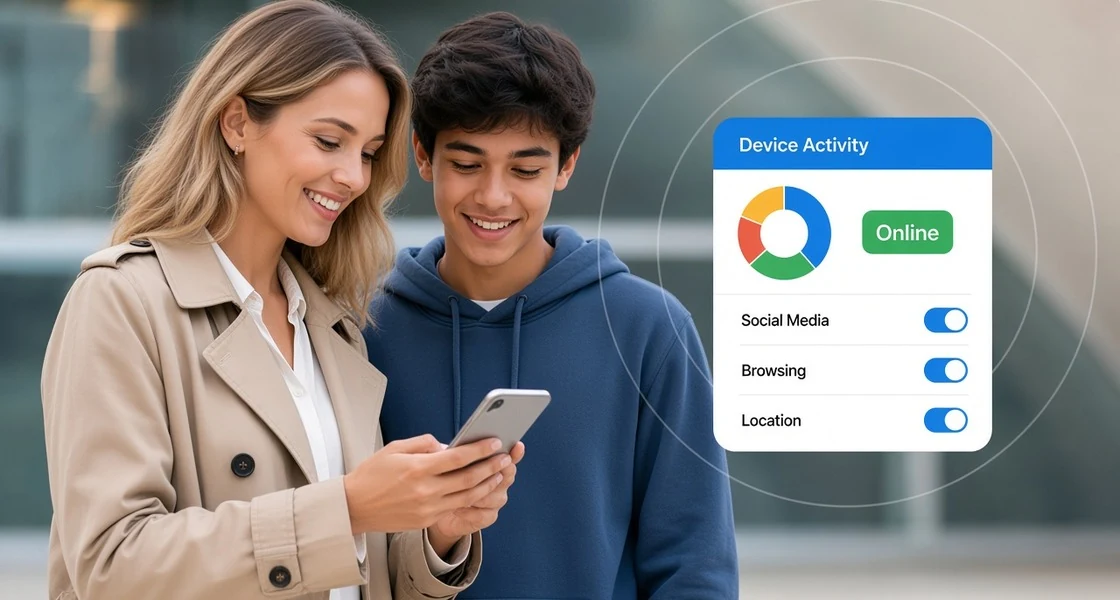
聊天、定位與螢幕工具——一個儀表盤集中管理。

父母選用原因:透過統一儀表盤瞭解聊天、定位與螢幕工具——經授權的家長監護,不是秘密跟蹤成年人。檢視套餐 · 免費演示。

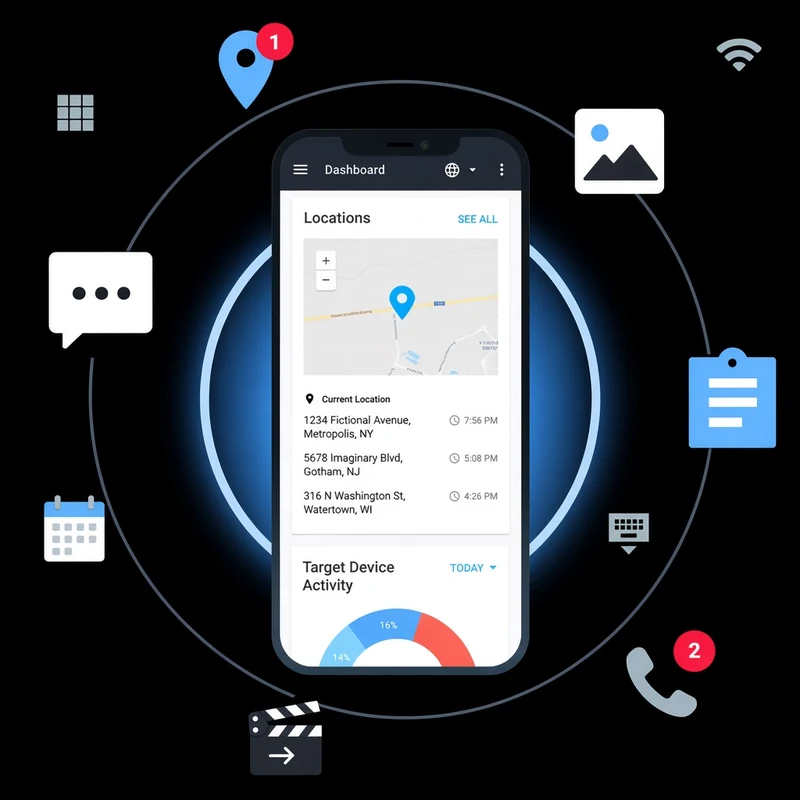
  • 簡訊、定位、社交聊天、通話——集中在此。
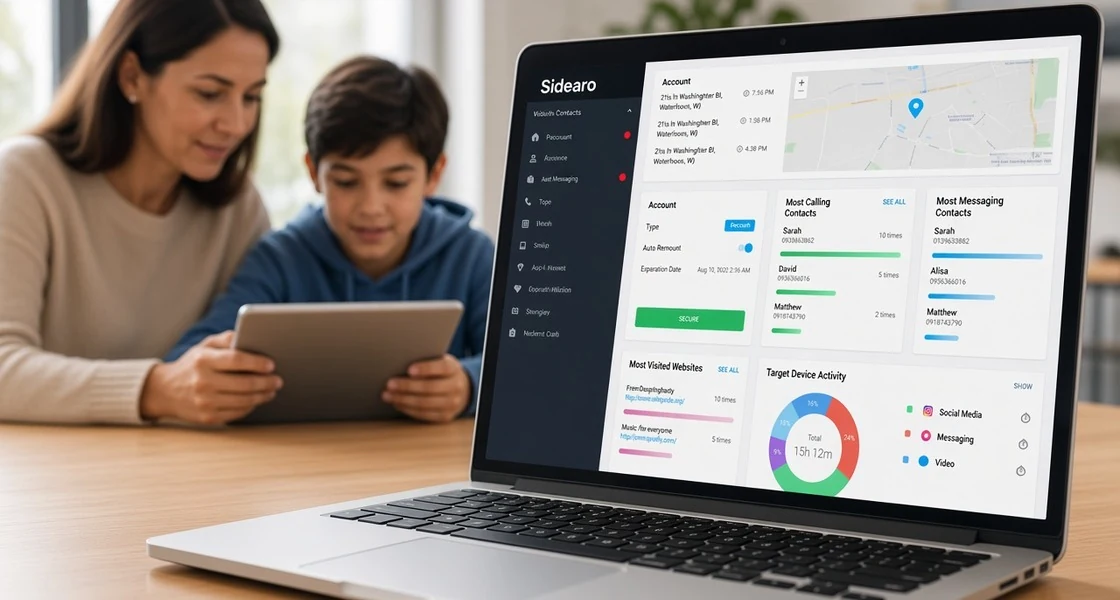
  • 檢視最常聯絡的物件、最近位置等詳細報告。
  • 可在個人控制面板中檢視多臺裝置。

免費演示——無需信用卡 · 支援 Android

控制面板

一處管理全部

簡訊、定位、社交聊天、通話——集中在此。

一處管理全部

獲取詳細報告

檢視最常聯絡的物件、最近位置等詳細報告。

獲取詳細報告

監護多臺裝置

可在個人控制面板中檢視多臺裝置。

監護多臺裝置

如何使用本 Sidearo 功能

三步清晰流程——與整套家長工具包路徑一致。

第 1 步——選擇套餐

開啟定價,或先試用免費演示(無需信用卡)。

第 2 步——經授權設定

在您管理的孩子手機上安裝。按設定指南操作。

第 3 步——在控制檯檢視

開啟控制檯,在支援的範圍內使用聊天、定位與螢幕等工具。

準備好用 Sidearo 監護了嗎?

先開啟免費演示,或直接檢視定價——每個套餐都是同一套工具包。

常見問題

關於本 Sidearo 功能的快速解答。

如何訪問控制面板?

使用賬戶郵箱與密碼登入即可。訂閱後我們傳送的郵件中含 Sidearo 儀表盤登入資訊。可在任意裝置登入,無論身在何處都能檢視情況。

登入後能看到什麼?

登入後進入儀表盤,縱覽孩子的線上動態:裝置活動、最常聯絡物件、通話最多的人等。資訊較多時可向下滾動瀏覽。

控制面板長什麼樣?

Sidearo 控制面板設計簡潔易用,介面類似常見的音樂播放器或團隊聊天應用。左側導航欄按類別組織,包括通用功能、定位、社交網路、螢幕錄製、上網使用與限制等,點選即可在右側開啟對應工具。

控制面板還能提供什麼?

您會收到控制檯通知,含解除安裝提醒。請與孩子明確家庭監護規則;若應用從管理手機上被移除,您會收到通知以便跟進。

裝置詳情在哪裡看?

Sidearo 儀表盤中有裝置電量等資訊。若孩子說因手機沒電無法回覆,您可以核對是否屬實,還可檢視 Sidearo 版本、IMEI、系統版本等統計資訊。

在對比監護 App?

瞭解 Sidearo 與 mSpy、ClevGuard、KidsGuard Pro 的差異——然後試用免費演示。

Sidearo 對比 mSpy · Sidearo 對比 ClevGuard · 對比 KidsGuard Pro · 全部對比 · 試用演示

試用演示 檢視套餐