功能 / 郵件監控

功能

家長控制郵件監護

在受管裝置上檢視郵件活動——面向父母與監護人。

父母選用原因:瞭解您管理手機上的郵件活動——經授權的家長監護,不是秘密跟蹤成年人。 檢視套餐 · 免費演示。

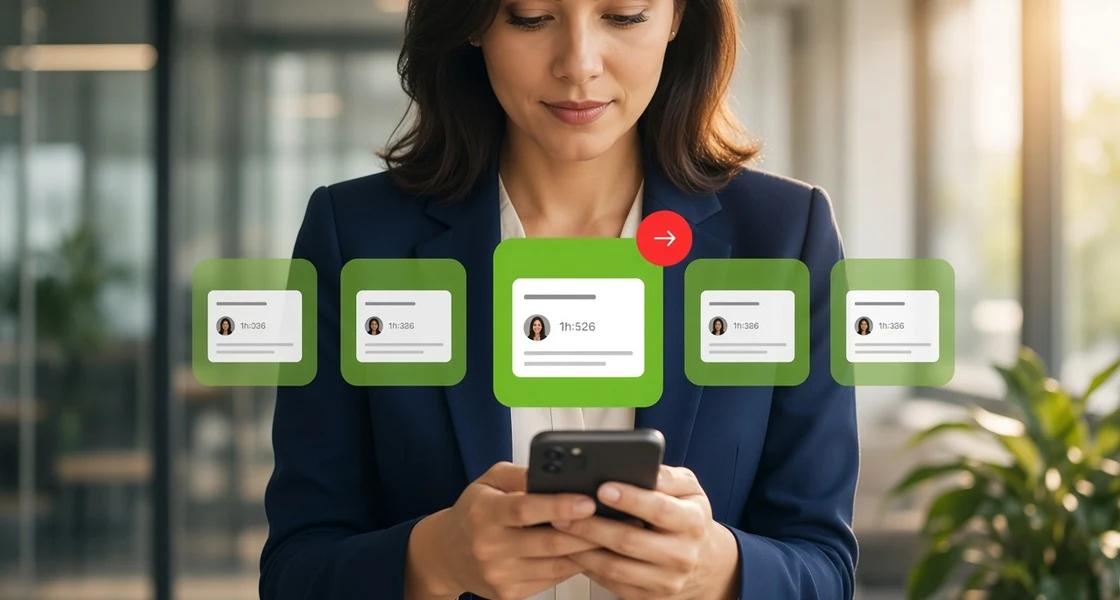
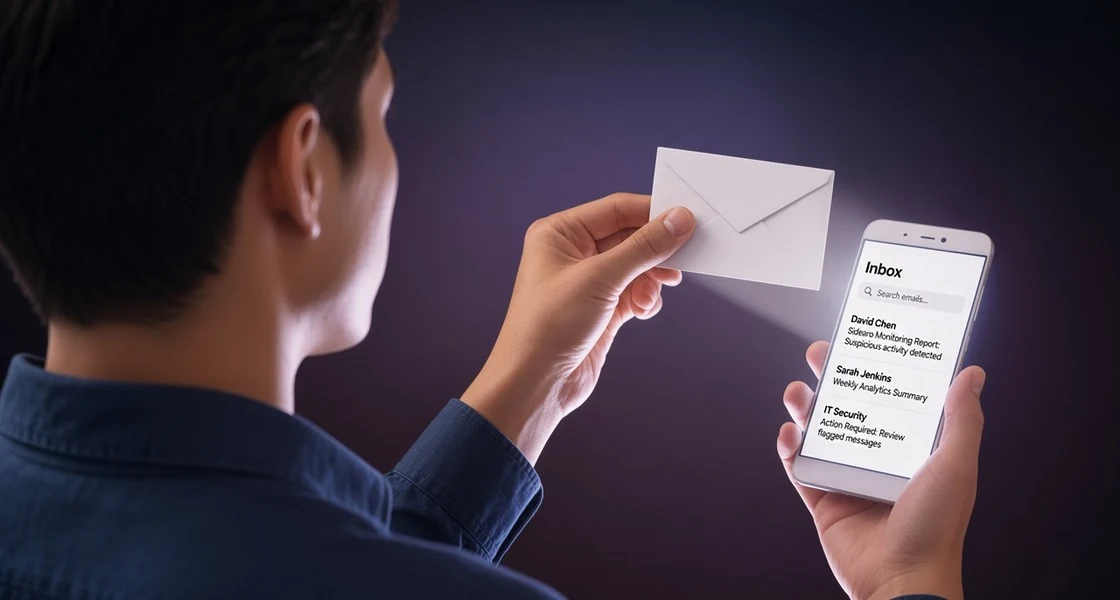
  • 無論發件人是誰,您都能看到——就像在檢視他們的收件箱。
  • 已傳送資料夾中的郵件同樣一目瞭然。
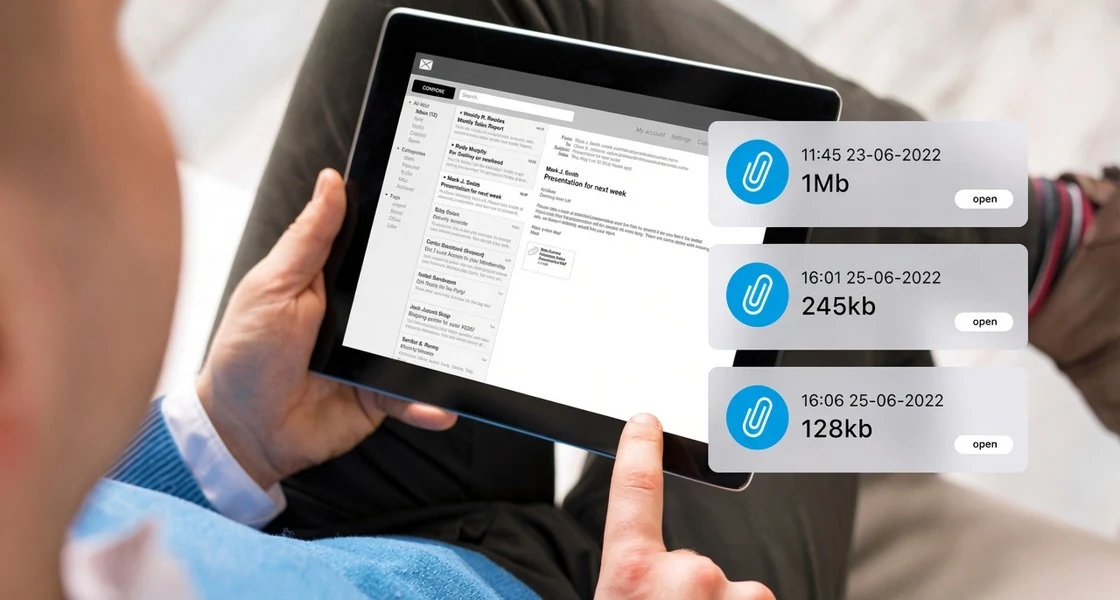
  • 收到圖片或其他附件?您都可以檢視。

免費演示——無需信用卡 · 支援 Android

郵件

檢視他們收到的郵件

無論發件人是誰,您都能看到——就像在檢視他們的收件箱。

檢視他們收到的郵件

檢視他們傳送的郵件

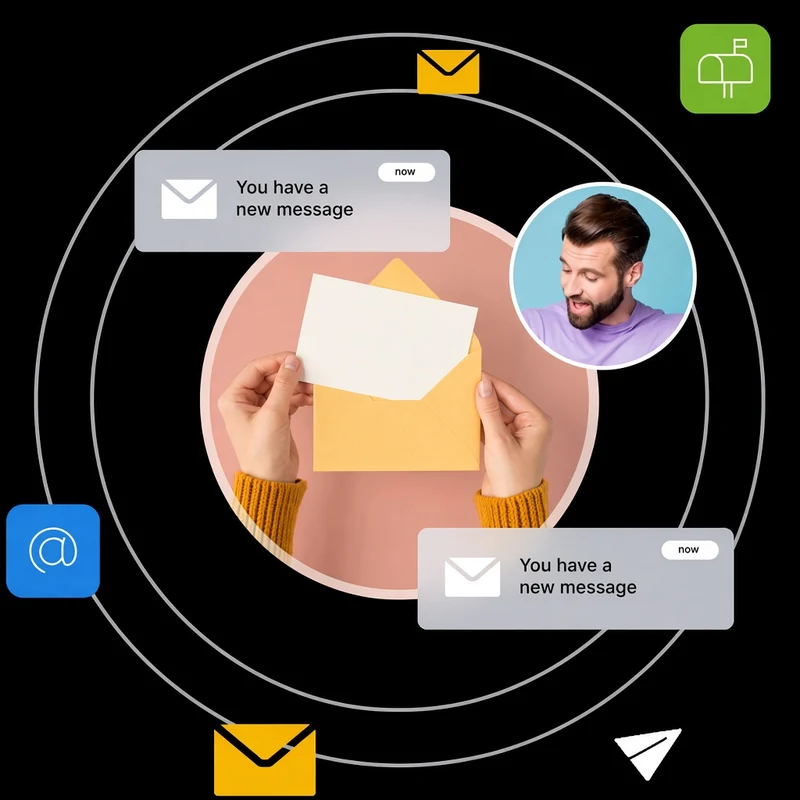
已傳送資料夾中的郵件同樣一目瞭然。

檢視他們傳送的郵件

檢視所有附件

收到圖片或其他附件?您都可以檢視。

檢視所有附件

如何使用本 Sidearo 功能

三步清晰流程——與整套家長工具包路徑一致。

第 1 步——選擇套餐

開啟定價,或先試用免費演示(無需信用卡)。

第 2 步——經授權設定

在您管理的孩子手機上安裝。按設定指南操作。

第 3 步——在控制檯檢視

開啟控制檯,在支援的範圍內監護您管理手機上的郵件活動。

準備好用 Sidearo 監護了嗎?

先開啟免費演示,或直接檢視定價——每個套餐都是同一套工具包。

常見問題

關於本 Sidearo 功能的快速解答。

家長如何在受管手機上檢視郵件?

無需猜測郵件密碼。在您管理的孩子手機上完成經授權設定後,在支援的範圍內從控制檯檢視郵件活動。

需要孩子的郵件密碼嗎?

不需要。Sidearo 在經授權設定後於受管手機上檢視郵件活動——無需郵件賬號密碼。

能看到哪些詳細資訊?

包括發件人地址、收件人地址、主題、接收日期時間以及郵件正文。

能看到他們發出的郵件嗎?

可以。只要在其郵件 App 中,即可輕鬆監護。Sidearo 設計目標是讓檢視過程簡單,無需複雜步驟。

如果他們使用多個郵箱怎麼辦?

這些賬號中的內容同樣可以檢視。在控制檯透過郵箱下拉選單選擇要檢視的地址,並選擇資料夾,切換非常方便。

能檢視已傳送的訊息嗎?

當然可以。選擇「已傳送」資料夾即可檢視他們發出的郵件——就像在本地開啟郵件 App。

在對比監護 App?

瞭解 Sidearo 與 mSpy、ClevGuard、KidsGuard Pro 的差異——然後試用免費演示。

Sidearo 對比 mSpy · Sidearo 對比 ClevGuard · 對比 KidsGuard Pro · 全部對比 · 試用演示

試用演示 檢視套餐